 Translate



Bonjour,
J'ouvre Trados, et après quelques minutes je reçois le message "Une tâche a été annulée". Ensuite Trados plante et se ferme...
Je ne vois pas du tout de quel type de tâche il peut s'agir ! Une idée ?
Julien.

Bonjour,
J'ouvre Trados, et après quelques minutes je reçois le message "Une tâche a été annulée". Ensuite Trados plante et se ferme...
Je ne vois pas du tout de quel type de tâche il peut s'agir ! Une idée ?
Julien.
Bonjour Julien,
Est-ce que tu viens d'ajouter un nouveau plug-in à Studio par hasard ?
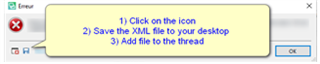
En tout cas, si tu cliques sur l'icône et enregistres le fichier XML résultant sur ton Desktop, puis ajoutes-le à ce fil, quelqu'un du support SDL peut alors essayer de définir le problème…
Meilleures amitiés,
Ali 


Bonjour Alison,
Merci pour ta réponse. Non je ne viens pas d'ajouter un nouveau plug-in à Studio.
J'ai réouvert plusieurs fois suite à plusieurs plantages, j'ai eu un dernier message d'erreur "Error in requesting the access token" et depuis le lancement suivant cela fonctionne à nouveau...
Je n'ai pas pensé à enregistrer le fichier XML...
Cordialement,
Julien.

Rebonjour Julien,
Je suis contente que le problème semble s'être résolu tout seul.
Pour une autre occasion, je recommanderais une réparation sous Windows de Studio et de MultiTerm, cela aide de le faire de temps en temps.
Voici en anglais comment...
Aussi, c'est sensé d'ouvrir MultiTerm de temps en temps pour que cela se mette à jour via Aide / Rechercher des mises à jour (et évidemment de le faire pour Studio aussi si tu n'as pas réglé le logiciel de se mettre à jour automatiquement).
Surtout avec les deux dernières versions de Studio et MultiTerm, il faut que les deux programmes soient à jour l'un avec l'autre.
Bon courage !
Ali 
Rebonjour Julien,
Je suis contente que le problème semble s'être résolu tout seul.
Pour une autre occasion, je recommanderais une réparation sous Windows de Studio et de MultiTerm, cela aide de le faire de temps en temps.
Voici en anglais comment...
Aussi, c'est sensé d'ouvrir MultiTerm de temps en temps pour que cela se mette à jour via Aide / Rechercher des mises à jour (et évidemment de le faire pour Studio aussi si tu n'as pas réglé le logiciel de se mettre à jour automatiquement).
Surtout avec les deux dernières versions de Studio et MultiTerm, il faut que les deux programmes soient à jour l'un avec l'autre.
Bon courage !
Ali
Merci pour ces conseils ! Bonne journée !
J'ai eu de nouveau de nombreuses fois un message d'erreur aujourd'hui avant plantage (une question de token), et pour le moment cela semble fonctionner après une réparation de l'installation. J'ai tenté d'enregistrer le fichier XML mais Trados était complètement planté et ne m'a pas permis de l'enregistrer !
Bonjour Julien,
Si j'ai un projet client qui n'arrête pas de déclencher le plantage de Studio, je désactive les paramètres suivants sous 'Paramètres de projet'...
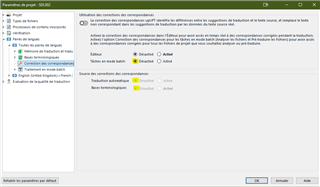
Il y a les mêmes paramètres dans ton profil, accessibles sous Fichier>Options mais ceux-ci n'influencent pas les paramètres différents de projet client ou de modèle de projet déjà créé. Je les garde ainsi aussi, pour les moments où je crée mes propres projets…
Aussi, j'ai toujours LookAhead et la vérification des segments lors de confirmation de segment désactivés…
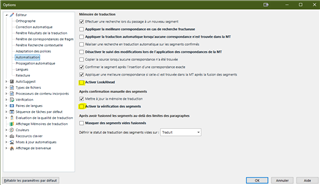
Aussi, j'ai d'autres paramètres de désactivés dont je me sers pas car je trouve que le logiciel est ainsi plus rapide, surtout si j'ai un projet énorme avec du contenu compliqué. Comme je travaille pour la plupart en tant que relectrice, mes réglages sont spécifiques à mon travail en mode Relecture.
Réduire le nombre de fonctions pas nécessaires actives libère de la mémoire vive je crois.
Ces trois trucs rétablissent toujours la stabilité de mes projets.
J'espère que ça aide ;-)
Bonne fin de journée,
Ali 

