 Translate



①1つ目のファイルのときは下記の画面の中央部に「翻訳メモリと自動翻訳」が出て問題無かったです。翻訳作業が順調に目下進んでいます。
②2つ目のファイルの場合、下記画面(「翻訳メモリと自動翻訳」無し)が出ます:
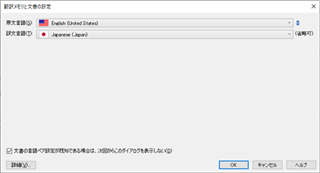
どうすればよろしいですか。また上記画面で「OK」をクリックしても何ら反応しません。
Generated Image Alt-Text
[edited by: Trados AI at 7:13 PM (GMT 0) on 28 Feb 2024]


①1つ目のファイルのときは下記の画面の中央部に「翻訳メモリと自動翻訳」が出て問題無かったです。翻訳作業が順調に目下進んでいます。
②2つ目のファイルの場合、下記画面(「翻訳メモリと自動翻訳」無し)が出ます:
どうすればよろしいですか。また上記画面で「OK」をクリックしても何ら反応しません。
土屋様
お世話になっています。
下記をインストールしましたが状況変わらずです。
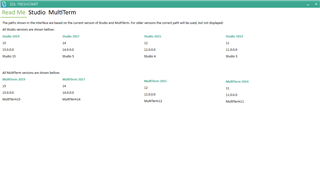
他に要因は無いでしょうか。
以上よろしくお願いします。
矢居

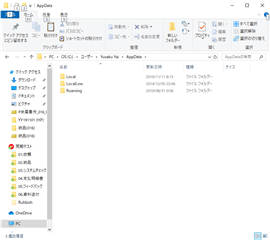
1.AppDataにて「14.0.0.0.old」に前回変更できました。「Remove Folders」とは『名前を変更したフォルダ(例えば先ほどの「14.0.0.0.old」を削除します。)』を意味しますか。いずれにせよ、本日段階では、上記画面です。つまり、AppDataには、フォルダ「Local」「LocalLow」「Roaming」しか存在しません。
2.「修理」は実施したつもりでいます。

YY様
Freshstartインストール後、下記の操作を実行してください。
1. お使いのTrados Studio のバージョンを選択します(伺えておりませんが、おそらく2017かと存じます)。
2. [Select all]より、すべての項目にチェックを入れます。
3. [Remove folders]をクリックします。
4. [Repair Studio]をクリックします。
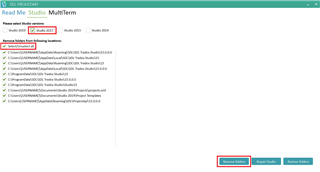
こちらで問題が解消いたしますかお試しください。
なお、手動でフォルダをリネームする場合、参照するパスに関しては下記のブログをお読みください。
SDL Trados Studio / MultiTerm Desktopのリセット
www.sdltrados.com/.../resetting_trados.html

YY様
Freshstartインストール後、下記の操作を実行してください。
1. お使いのTrados Studio のバージョンを選択します(伺えておりませんが、おそらく2017かと存じます)。
2. [Select all]より、すべての項目にチェックを入れます。
3. [Remove folders]をクリックします。
4. [Repair Studio]をクリックします。
こちらで問題が解消いたしますかお試しください。
なお、手動でフォルダをリネームする場合、参照するパスに関しては下記のブログをお読みください。
SDL Trados Studio / MultiTerm Desktopのリセット
www.sdltrados.com/.../resetting_trados.html
